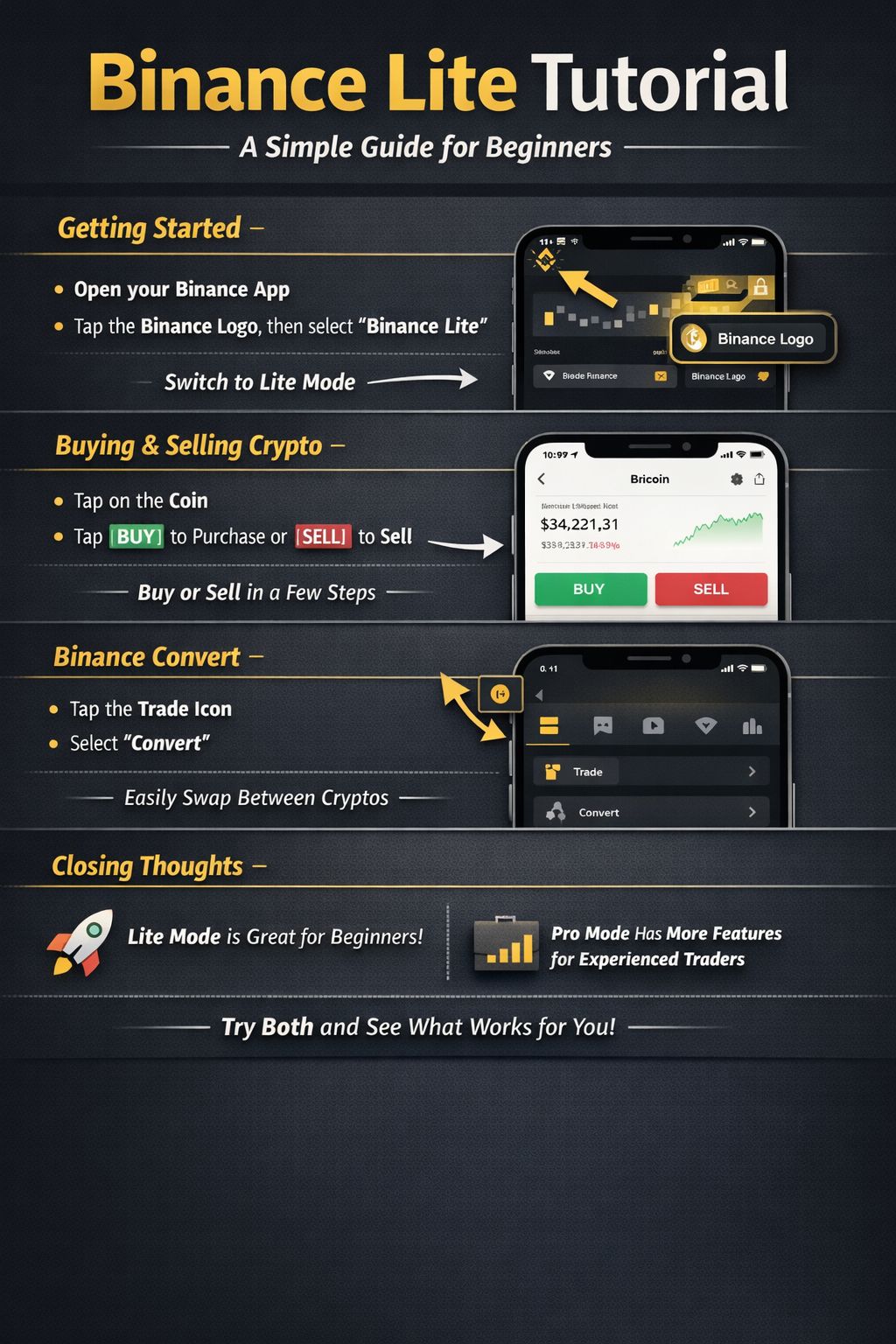
Dalam artikel ini, saya akan membawa Anda melalui tutorial Binance Lite. Binance Lite adalah versi aplikasi yang sederhana dan mudah digunakan, terutama jika Anda baru memulainya. Saya akan menunjukkan kepada Anda fitur-fitur yang termasuk dalam mode Lite dan menjelaskan cara membeli, menjual, dan mengonversi cryptocurrency. Sekarang mari kita selami bagaimana Anda dapat menggunakan Binance Lite.
Anda dapat mengakses fitur Binance Lite langsung di dalam Aplikasi Binance, jadi tidak perlu mengunduh aplikasi lain. Jika Anda tidak dapat menemukan fitur tersebut, cukup periksa apakah Aplikasi Binance Anda perlu diperbarui. Untuk mengubah mode aplikasi, ketuk logo Binance di sudut kiri atas layar.
Langkah 2
Setelah itu, cukup ketuk pada “Binance Lite” di bagian bawah aplikasi Anda, dan itu akan membawa Anda ke antarmuka Binance Lite.
Binance Lite adalah versi yang ditingkatkan dari Binance Pro dengan antarmuka yang disederhanakan untuk navigasi yang mudah. Ini berfokus pada cryptocurrency populer dan menawarkan opsi penyortiran berdasarkan popularitas, kapitalisasi pasar, harga, dan perubahan 24 jam. Pengguna juga dapat melihat tren harga pada grafik candlestick yang dapat disesuaikan.
Cara Membeli atau Menjual di Binance Lite
Anda dapat membeli crypto hanya dalam beberapa langkah di Binance Lite. Yang perlu Anda lakukan adalah membuka koin apa saja yang ingin Anda beli. Misalnya, jika Anda ingin membeli BTC, ketuk di atasnya dan kemudian ketuk tombol [BELI] di halaman koin. Pilih mata uang fiat yang ingin Anda gunakan, masukkan jumlah yang ingin Anda beli, dan pilih metode pembayaran untuk mengonfirmasi pesanan. Crypto yang Anda beli kemudian dapat dilihat di dompet Anda. Proses yang sama berlaku untuk menjual crypto—cukup ketuk [Jual] di sudut kanan atas.
Binance Convert
Anda juga dapat menggunakan opsi Binance Convert untuk berdagang antara berbagai cryptocurrency. Untuk mengakses Binance Convert di aplikasi Binance Lite, cukup ketuk simbol perdagangan yang ditampilkan di aplikasi. Setelah Anda mengetuknya, Anda akan melihat opsi Convert. Pergi ke sana untuk melanjutkan.
Dalam opsi pasar Konversi, pilih cryptocurrency yang ingin Anda konversi menjadi yang lain. Misalnya, Anda dapat mengonversi dari BNB ke USDT. Masukkan jumlah yang ingin Anda konversi dan pratinjau konversi sebelum melanjutkan. Dengan opsi pasar, pesanan Anda akan dipenuhi secara instan pada harga pasar saat ini.
Opsi Batas Konversi
Anda juga dapat menggunakan opsi batas untuk menempatkan pesanan Anda pada harga tertentu di mana Anda ingin membeli atau menjual.
Penutupan Meskipun
Jika Anda seorang trader yang aktif atau berpengalaman, versi Pro mungkin menjadi pilihan yang lebih baik karena menyediakan lebih banyak fitur dan alat perdagangan. Namun, jika Anda baru dan mencari cara cepat dan mudah untuk memulai, saya sarankan untuk menggunakan mode Lite terlebih dahulu. Bagaimanapun, Anda selalu dapat mencoba kedua opsi karena sangat mudah untuk beralih antara versi Lite dan #Pro.